|
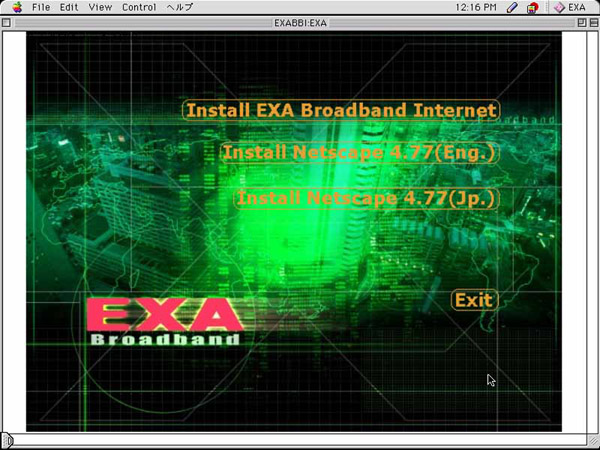
①CD-ROMを挿入し「Install
EXA Broadband internet」をクリックするとインストール作業が始まります。
|
|
∇
|
|
|
| |
|
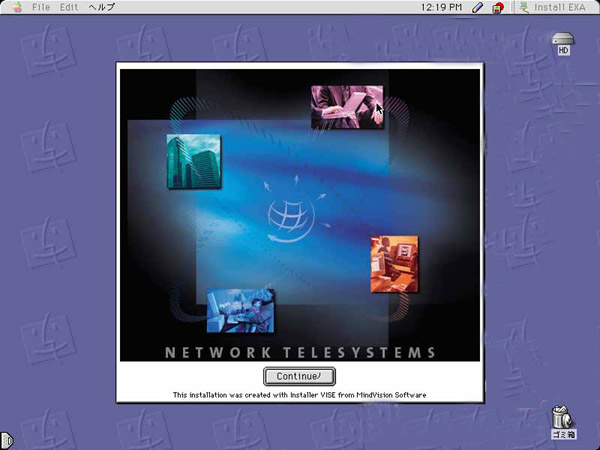
②ブロードバンド接続ソフトのインストール作業が始まります。
|
|
∇
|
|
|
| |
|
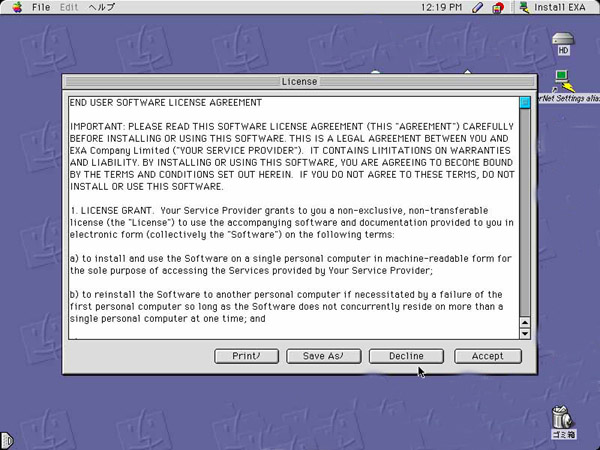
③ライセンスが出てきましたら内容を確認後ACCEPTをクリックしてください。
|
|
∇
|
|
|
|
|
|
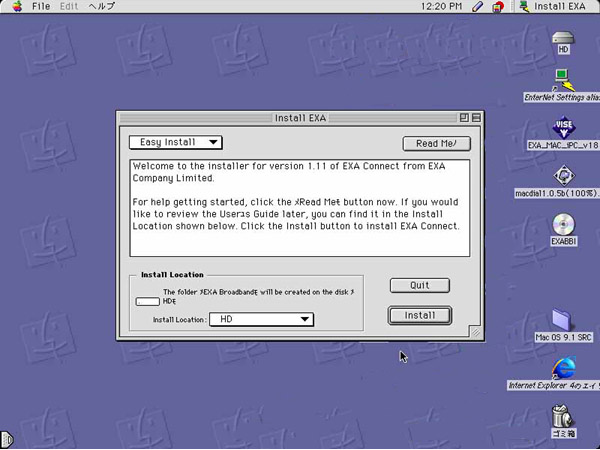
④インストール方法は「Easy Install」を選択しインストール場所を指定し「Install」をクリック開始してください。
|
|
∇
|
|
|
|
|
|
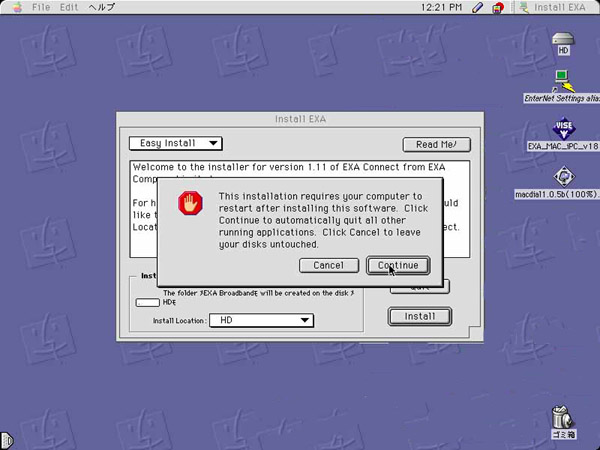
⑤インストール開始前に上記と同様文が表示されます:「インストール後自動的にPCを再起動する」という内容ですのでそのまま「Continue」をクリックしてください。
|
|
∇
|
|
|
| |
|
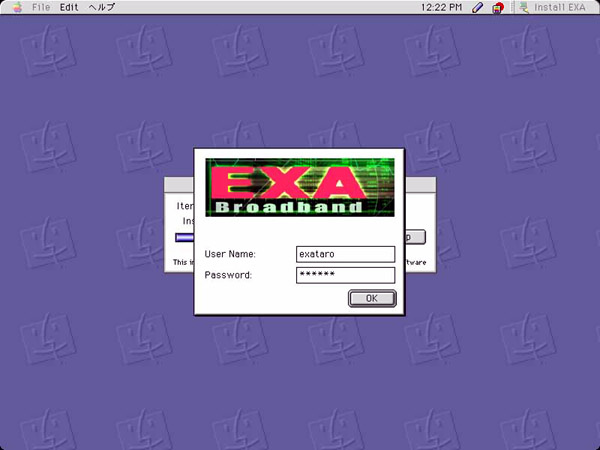
⑥必要なドライバをインストールします(後部画面)。終了するとEXA Broadbandの接続画面が出ますので図のようにUser NameにはXXXX@exasia.net、及びパスワードを入力してください。その後PC自動的に再起動されます。
|
|
∇
|
|
|
| |
|
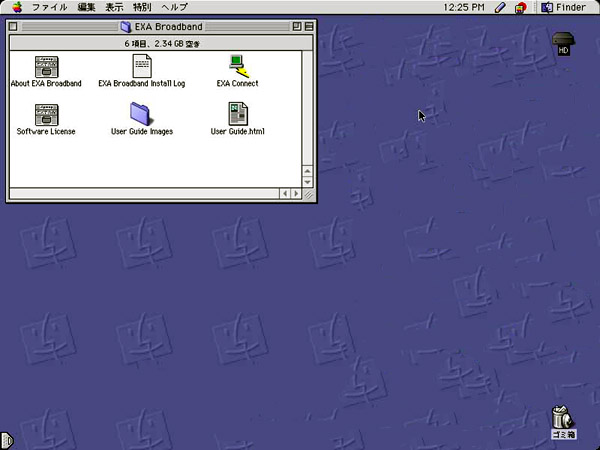
⑦再起動後、上記のような画面が出ます。
|
|
∇
|
|
|
| |
|
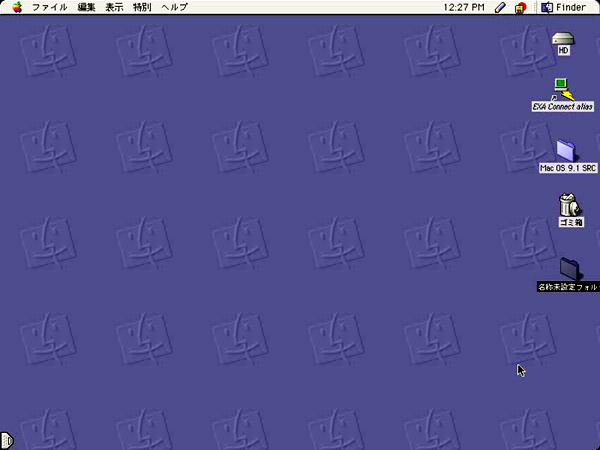
⑧デスクトップには「EXA Connect alias」というブロードバンド接続アイコンが出ます。
|
|
∇
|
|
|
| |
|
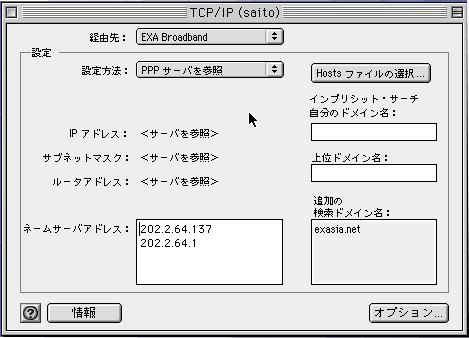
⑨次TCP/IP設定をします。アップルメニューのコントロールパネル順に進んで頂きまして「TCP/IP」を選択してください。
|
|
経由先を「EXA Broadband」、設定方法は「PPPサーバーを参照」を選択し、ネームサーバーアドレスには上から「202.2.64.137」、次に「202.2.64.1」と入力し、TCP/IPコントロールパネルを閉じます。この際変更内容を保存するかどうかきかれましたら、「保存」を選択し次のステップに進みます。
|
|
∇
|
|
|
| |
|
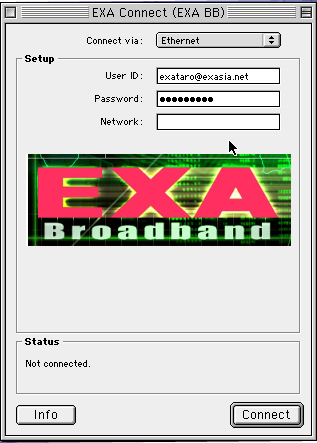
⑩ステップ8デスクトップ上の「EXA Connect alias」アイコンをダブルクリックすると左記のようなブロードバンド接続コネクトが現れますので、UserID部にはXXXX@exasia.net、及びパスワードが入力されている事を確認して下さい。
|
|
∇
|
|
|
| |
|
⑪右下の「Connect」をシングルクリックしブロードバンドへ接続してください。
|